WordPressテーマ「Shopay」の使い方と評判|WooCommerceに最適なECサイト向けテーマ
目次
WordPressで本格的なECサイトを作るなら「Shopay」がおすすめ!WooCommerceとの高い親和性、直感的なカスタマイズ機能、レスポンシブ対応など、初心者からプロまで使いやすいShopayの機能や設定方法、メリットを詳しく解説します。
Blossom Coachのカスタマイズ
Blossom Coachは、コーチングやコンサルティングビジネス向けにデザインされたテーマで、多くのカスタマイズオプションが用意されています。一般的なWordPressテーマのカスタマイズと同様に、主に「WordPressテーマカスタマイザー」を使って設定を行います。
以下に、Blossom Coachのカスタマイズ方法の主なポイントを挙げます。
1. WordPressテーマカスタマイザーへのアクセス
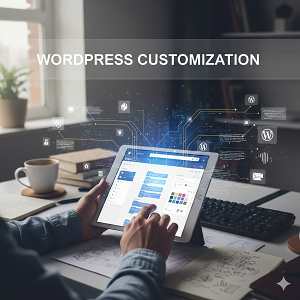
WordPressの管理画面にログインし、「外観」>「カスタマイズ」をクリックします。これにより、テーマカスタマイザーが開かれ、左側に設定パネル、右側にサイトのライブプレビューが表示されます。
2. Blossom Coachの主なカスタマイズ項目(一般的なもの)
テーマカスタマイザー内で、Blossom Coachに特有、または一般的なカスタマイズ項目が利用できます。具体的な項目はテーマのバージョンによって異なりますが、以下のようなものが多いです。
- サイト基本情報: サイトのタイトル、キャッチフレーズ、サイトアイコン(ファビコン)の設定。
- ヘッダー設定: ヘッダーのレイアウト、ロゴのアップロード、ヘッダーメニューの設定など。
- フッター設定: フッターのウィジェットエリア、著作権表示、フッターメニューの設定など。
- 色と背景: テーマ全体の色(プライマリーカラー、セカンダリーカラーなど)、背景色や背景画像の設定。
- タイポグラフィ(フォント): フォントの種類、サイズ、行間の設定。
- レイアウト設定: 投稿ページや固定ページのサイドバーの表示位置(左、右、なし)など。
- ホームページ設定: フロントページを固定ページにするか、最新の投稿を表示するか、固定ページの場合の選択。Blossom Coachは、コーチングサイトに特化したホームページセクション(サービス、実績、お客様の声など)を持っていることが多いので、それらの設定もここに含まれます。
- ブログ設定: ブログの表示形式、メタ情報の表示/非表示など。
- ウィジェット: サイドバーやフッターなどのウィジェットエリアに、様々なウィジェット(テキスト、画像、最近の投稿など)を追加・配置。
- メニュー: グローバルナビゲーション、フッターメニューなどの作成と割り当て。
- 追加CSS: テーマカスタマイザーのオプションにない細かいデザイン変更を行いたい場合に、カスタムCSSを追加できます。
3. Blossom Coach特有のセクションや機能
Blossom Coachのような特定のニッチに特化したテーマは、以下のような独自のセクションやウィジェットを持っていることが多いです。
- サービスセクション: 提供するサービスを魅力的に表示するセクション。
- お客様の声/レビューセクション: クライアントからの推薦文を表示するセクション。
- チームセクション: チームメンバーの紹介。
- CTA(Call to Action)セクション: 読者に特定のアクションを促すためのセクション。
- ブログレイアウトオプション: コーチング関連の記事を見やすく表示するためのレイアウト。
これらのセクションは、通常、テーマカスタマイザー内の専用のパネルや、特定のウィジェットを使用して設定します。
カスタマイズのヒントと注意点
- 公式ドキュメントの参照: 最も正確で詳細な情報は、Blossom Coachの公式サイトまたは提供元のドキュメントを参照することです。通常、テーマの購入ページやサポートセクションにリンクがあります。「Blossom Coach documentation」などで検索すると見つかる場合があります。
- デモサイトの確認: テーマのデモサイトを確認し、どのような機能やデザインがあるかを把握すると、カスタマイズの方向性が見えてきます。
- 子テーマの使用: テーマのファイルを直接編集する場合は、必ず「子テーマ」を使用することをお勧めします。これにより、テーマのアップデート時にカスタマイズが上書きされるのを防ぐことができます。簡単なカスタマイズであれば、テーマカスタマイザーの「追加CSS」で十分な場合が多いです。
- バックアップ: 大きな変更を加える前には、必ずWordPressサイト全体のバックアップを取っておきましょう。
Blossom Coachのカスタマイズ方法
WordPressテーマ「Blossom Coach」のカスタマイズは、主にWordPressの「外観」→「カスタマイズ」から行います。以下に、主要なカスタマイズ項目と、より詳細なカスタマイズ方法について説明します。
1. WordPressテーマカスタマイザーを使った基本的なカスタマイズ
WordPressにログイン後、ダッシュボードの左側メニューから「外観」→「カスタマイズ」をクリックすると、テーマカスタマイザーが開きます。画面左側に設定項目、右側にサイトのライブプレビューが表示されます。
Blossom Coachテーマでは、以下のような項目がカスタマイザーで設定可能です。
- サイト基本情報: サイトのタイトル、キャッチフレーズ、サイトアイコン(ファビコン)の設定。
- ヘッダー&フッターセクション:
- サイトロゴ/サイト名とキャッチフレーズの設定
- ナビゲーションメニューの作成と編集
- フッターウィジェットの追加
- ヘッダーへのソーシャルメディアアイコンの追加
- ヘッダー設定(レイアウト、固定ヘッダーなど)
- ヘッダーのニュースレター設定
- 外観設定:
- テーマカラーの変更
- ウェブサイトの背景の変更
- ウェブサイトのタイポグラフィ/フォントの変更(900以上のGoogleフォントが利用可能)
- サイドバーレイアウトの変更
- 単一投稿/ページのレイアウト設定
- ホームページ設定:
- フロントページ/ランディングページ/ホームページの設定方法
- バナーセクションの設定
- クライアントセクションの設定
- アバウトセクションの設定
- Call To Actionセクションの設定
- お客様の声(Testimonial)セクションの設定
- サービスセクションの設定
- ブログセクションの設定
- シンプルなCall To Actionセクションの設定
- コンタクトセクションの設定
- 各セクションの表示/非表示、並べ替え
- ブログページレイアウト: ブログページのレイアウトを変更できます。
- SEO設定: SEO関連の設定、Google Analyticsコードの追加など。
- 追加CSS: カスタマイザーに用意されている設定だけでは物足りない場合、カスタムCSSを追加してデザインを細かく調整できます。
2. その他のカスタマイズ方法
- ウィジェット: 「外観」→「ウィジェット」から、サイドバーやフッターなどのウィジェットエリアに、様々な機能を追加・配置できます。
- メニュー: 「外観」→「メニュー」から、ヘッダーナビゲーションなどのメニューを作成・編集できます。
- プラグイン: WordPressは豊富なプラグインで機能を拡張できます。例えば、お問い合わせフォーム、SEO対策、画像最適化など、必要に応じてプラグインを導入することで、サイトの機能を強化できます。
- 子テーマの利用: テーマファイルを直接編集すると、テーマのアップデート時に変更が上書きされてしまいます。これを避けるため、子テーマを作成し、子テーマ内でカスタマイズを行うことが推奨されます。特にPHPファイルや複雑なCSSの変更を行う場合に有効です。
- Blossom Coach Proの活用: 無料版のBlossom Coachで物足りない場合は、有料版のBlossom Coach Proを検討することもできます。Pro版では、さらに多くのカスタマイズオプションや機能が提供されます。
Blossom Coachのカスタマイズの注意点
WordPressテーマ「Blossom Coach」をカスタマイズする際の注意点はいくつかあります。主に以下の点に留意すると、スムーズかつ安全にカスタマイズを進めることができます。
1. 子テーマの利用を強く推奨
これが最も重要な注意点です。
- 親テーマを直接編集しない: テーマのファイル(
style.css,functions.phpなど)を直接編集すると、テーマのアップデートがあった際に、加えた変更がすべて上書きされて消えてしまいます。 - 子テーマを作成する: カスタマイズを行う際は、必ず子テーマを作成し、その子テーマのファイル内で変更を加えるようにしましょう。これにより、親テーマがアップデートされても、子テーマの変更は維持されます。子テーマの作成方法はWordPressの公式ドキュメントや多くのWebサイトで解説されています。
2. テーマの機能範囲を理解する
- テーマが提供するカスタマイズオプションの把握: Blossom Coachは、WordPressのカスタマイザーを通じて多くのカスタマイズオプションを提供しています。色、タイポグラフィ、レイアウト、各セクションの表示/非表示など、まずはこれらの組み込み機能でできることを最大限に活用しましょう。
- 機能外のカスタマイズの難しさ: テーマが想定していないような大幅なデザイン変更や機能追加は、CSSの追加だけでは難しく、テーマの構造を理解した上でPHPファイルを編集する必要がある場合があります。これは専門的な知識を要し、予期せぬ問題を引き起こす可能性もあります。
3. プラグインとの互換性
- 必須プラグインの確認: Blossom Coachは、デモコンテンツのインポートや特定の機能のために推奨されるプラグインがある場合があります。これらをインストール・有効化する際は、他の既存のプラグインとの競合がないか注意しましょう。
- プラグインの衝突: 新しいプラグインを導入する際は、サイトの表示崩れや機能不全が起きないか、必ずテスト環境やバックアップを取った上で確認しましょう。特に、ビジュアルエディター系のプラグイン(例:Elementor)は、テーマによってはうまく連携しないこともあります。Blossom CoachはElementorとの互換性が高いとされていますが、個別の設定によっては問題が生じる可能性もゼロではありません。
4. パフォーマンスへの配慮
- 画像の最適化: テーマのデザインを活かすために、高解像度の画像を使用することは多いですが、ページの読み込み速度に影響を与えます。画像をアップロードする前に、適切なサイズに圧縮・最適化することを心がけましょう。
- 不要な機能やプラグインの削減: カスタマイズを進める中で、不要な機能やプラグインが増えてしまうことがあります。これらはサイトのパフォーマンスを低下させる原因となるため、定期的に見直し、必要ないものは削除しましょう。
- Lazy Load設定: Blossom Coachには、画像の遅延読み込み(Lazy Load)機能が組み込まれている場合があります。これにより、ページの表示速度向上に貢献できます。
5. SEOとモバイルフレンドリー
- レスポンシブデザインの維持: Blossom Coachはモバイルフレンドリーなデザインを特徴としていますが、カスタマイズによってデザインが崩れてしまわないように注意しましょう。特にCSSを大幅に変更する際は、PC、タブレット、スマートフォンの各デバイスで表示を確認することが重要です。
- SEO設定の確認: テーマによってはSEOに関する設定が用意されています。カスタマイズ後も、SEOに悪影響がないか(例:構造化データ、メタタグなど)確認することをお勧めします。
6. バックアップの重要性
- 定期的なバックアップ: どんなカスタマイズを行う前にも、必ずWordPressサイト全体のバックアップを取りましょう。万が一問題が発生した場合でも、すぐに元の状態に戻すことができます。
7. 公式ドキュメントとサポートの活用
- 公式ドキュメントの参照: Blossom Themesの公式サイトには、Blossom Coachに関する詳細なドキュメントが用意されています。カスタマイズ方法やトラブルシューティングのヒントが記載されていることが多いので、まずはそちらを参照しましょう。
- サポートの利用: 有料版のテーマであれば、通常は開発者からのサポートを受けることができます。困った際は、遠慮なくサポートに問い合わせましょう。WordPress.orgの無料版テーマのフォーラムも役立つことがあります。